ВАША ЗАЯВКА
Осталось
подтвердить.
Передайте данные iPhone
Проверить результат ↻- В Safari нажмите «Получить профиль» и разрешите загрузку.
- Откройте Настройки → Профиль загружен. Если пункта нет: Основные → VPN и управление устройством.
- Выберите OpenFlux — данные iPhone, прочитайте описание и подтвердите установку.
- После подтверждения вернитесь в Safari — результат появится автоматически.
Фотоинструкция: как передать UDID4 простых шага на вашем iPhone
Сначала заполните имя и телефон, подтвердите согласие и нажмите «Получить OpenFlux». На странице заявки появится кнопка «Получить профиль».
 Открыть картинку крупно ↗
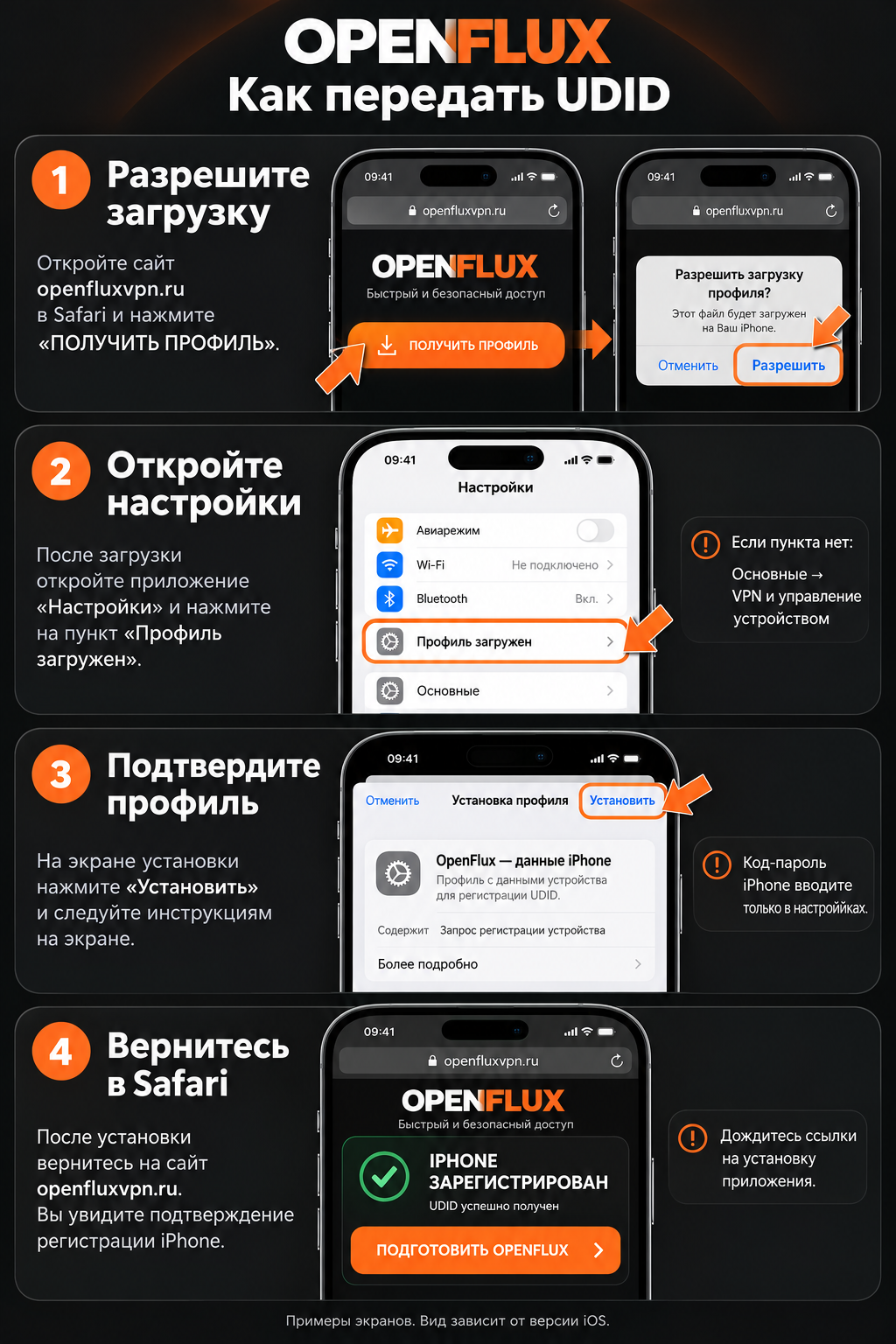
- В Safari: нажмите «Получить профиль», затем «Разрешить».
- В настройках iPhone: откройте «Профиль загружен». Если такого пункта нет: «Основные → VPN и управление устройством».
- Откройте «OpenFlux — данные iPhone»: прочитайте описание, нажмите «Установить» и следуйте указаниям iPhone. Код-пароль вводите только в системных настройках. Пароль Apple Account не требуется.
- Вернитесь на страницу заявки в том же Safari. После получения UDID нажмите «Подготовить OpenFlux», если эта кнопка показана. Дождитесь готовности приложения и нажмите кнопку установки.
На иллюстрации показаны примеры экранов: вид зависит от версии iOS. Профиль передаёт UDID, модель и версию iOS; удалённое управление не подключается.
Если «Профиль загружен» исчез, вернитесь к заявке и загрузите профиль ещё раз. Не закрывайте страницу заявки до завершения.
Профиль запрашивает UDID, модель и версию iOS. Профиль не подключает удалённое управление и не устанавливает VPN. Ссылка действует 30 минут.
Статус обновляется автоматически. Когда приложение будет готово, здесь появится кнопка установки.